
Guía para comerciantes
Cómo usar tu panel desde el celular, paso a paso. Una acción por paso.
¿No podés ingresar? Mandanos una captura por WhatsApp.
No envíes tu contraseña.
Escribir a Irigoyen OnlineAntes de empezar
- Comercio aprobado quiere decir que tu comercio puede aparecer en el sitio. No quiere decir que ya entraste a tu panel.
- Para entrar a tu panel usás el link que te mandamos por WhatsApp, o tu email y tu contraseña.
- El link es personal: sirve una sola vez y vence en 1 hora. No lo reenvíes a nadie.
1. Entrar a tu panel
- Abrí el mensaje de WhatsApp de Irigoyen Online y tocá el link.
- Se abre Irigoyen Online y dice “Entrando a tu cuenta…”. Esperá unos segundos.
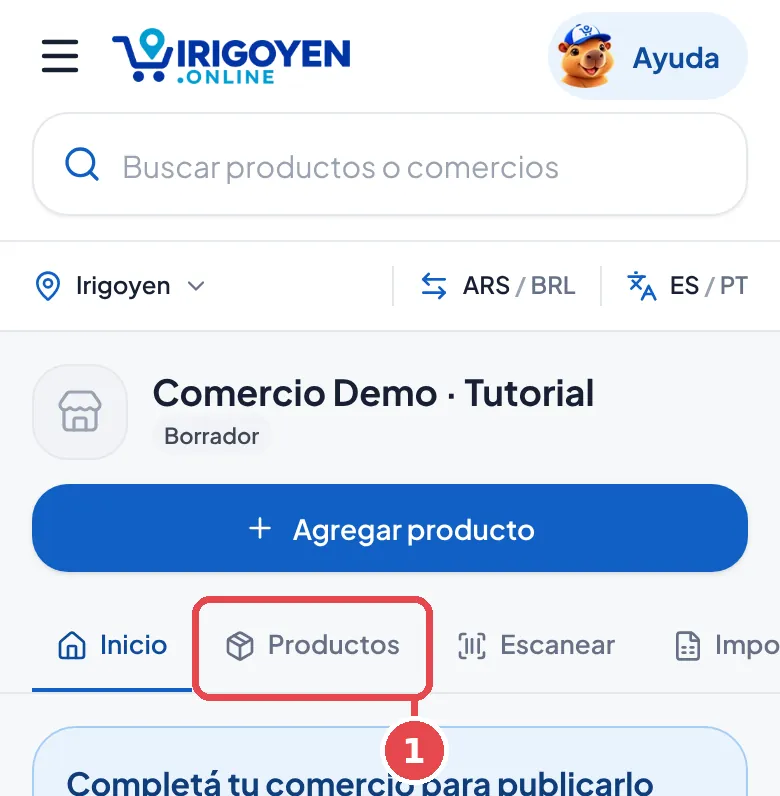
- Ya estás en tu panel. Arriba ves el nombre de tu comercio. Tocá Productos.
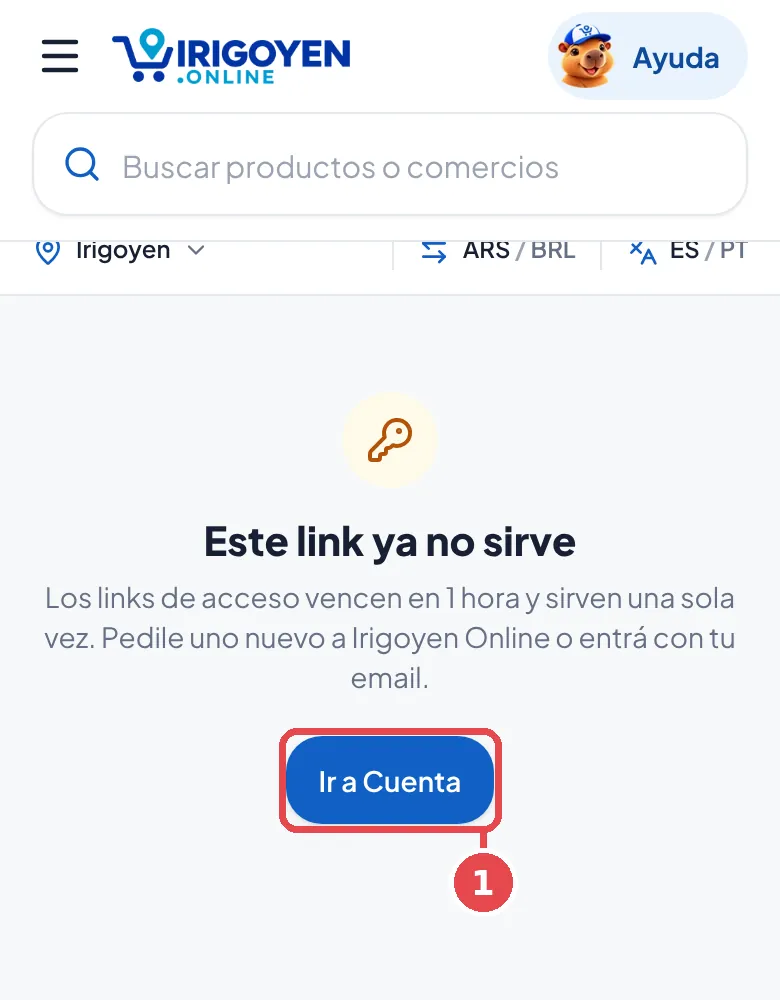
- Si ves “Este link ya no sirve”, el link ya se usó o pasó más de 1 hora. Pedinos uno nuevo por WhatsApp. Si ya creaste tu contraseña, tocá Ir a Cuenta y entrá con ella (paso 6).
2. Cargar un producto nuevo
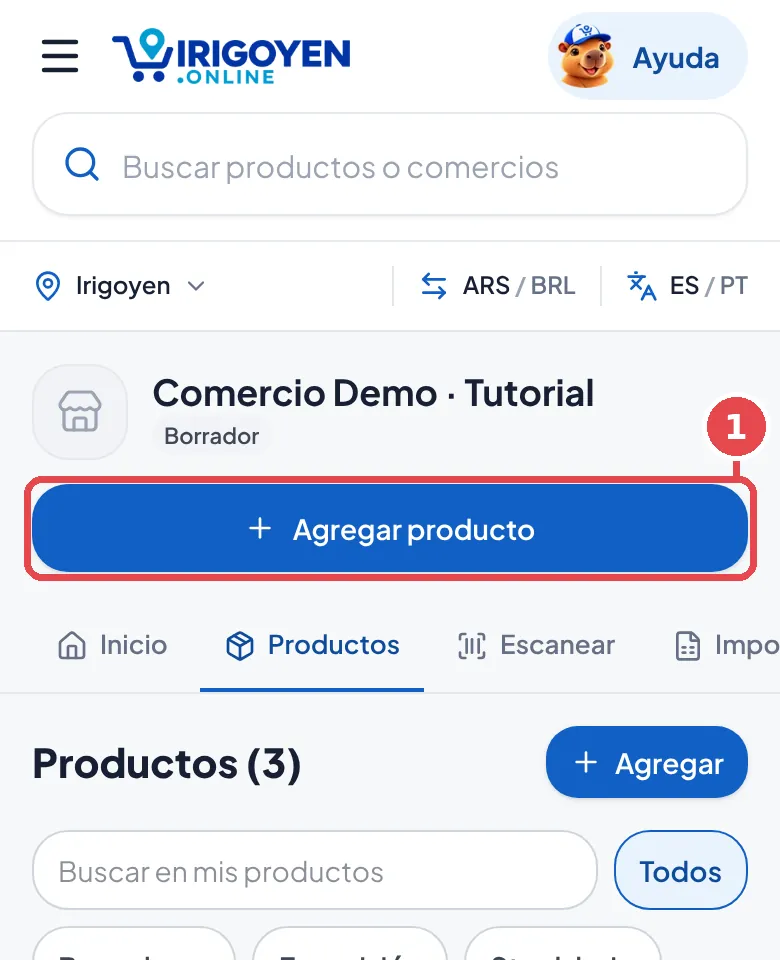
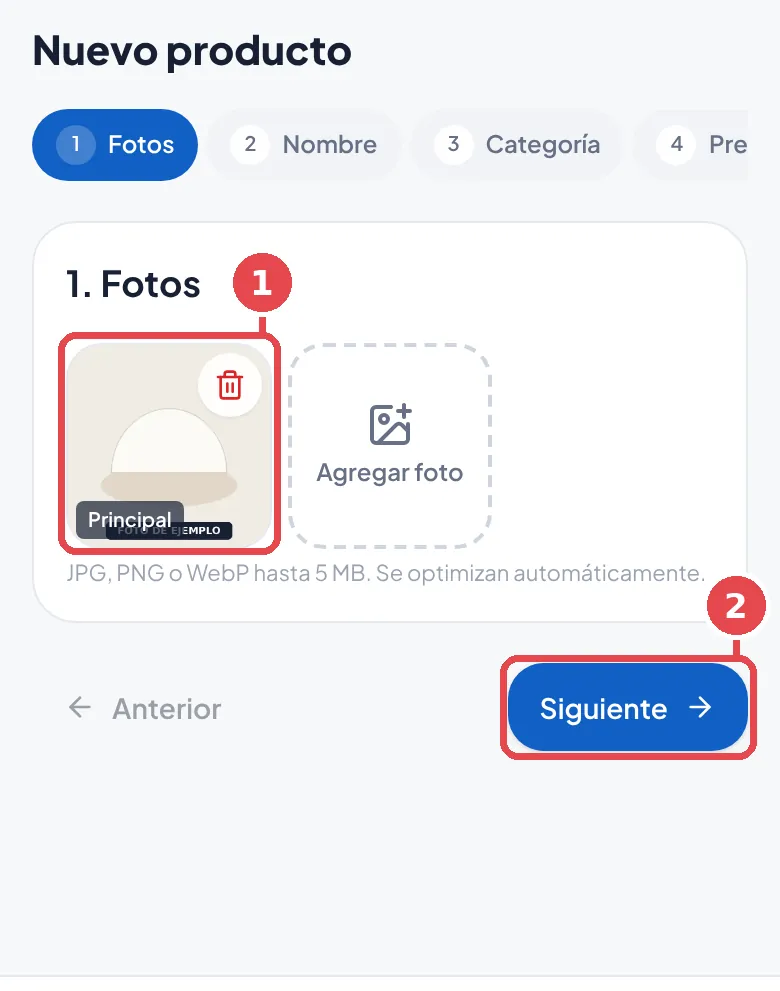
- Tocá Agregar producto.
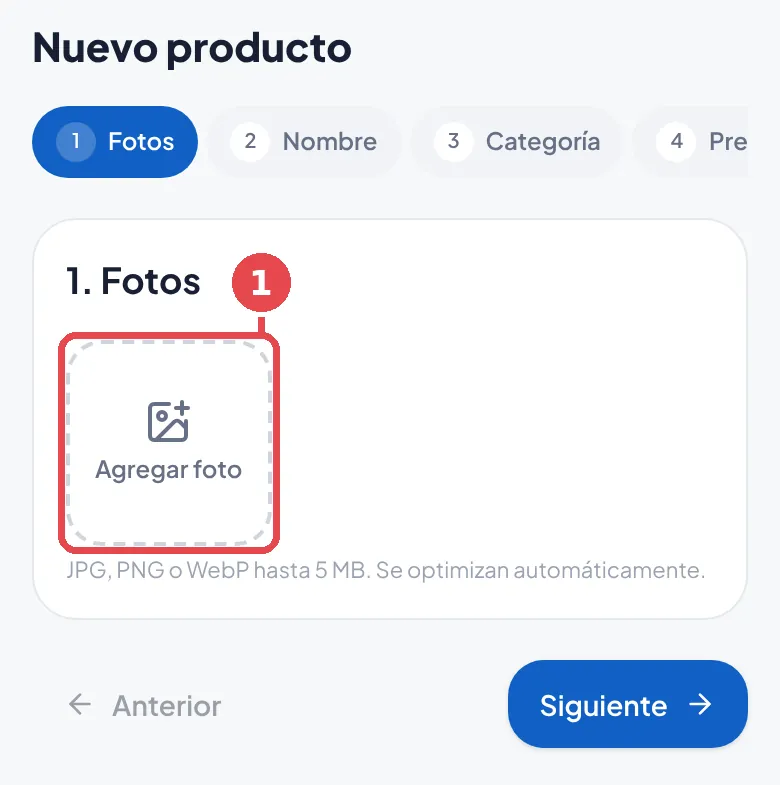
- Tocá Agregar foto y elegí una foto de tu galería.
- La foto aparece con la etiqueta Principal. Tocá Siguiente.
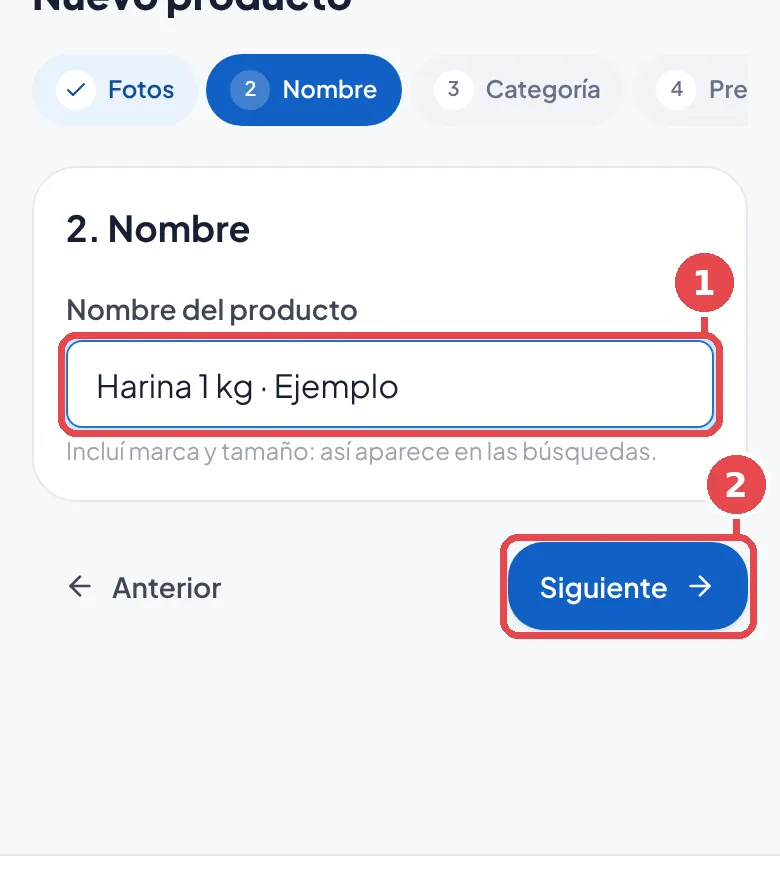
- Escribí el nombre con marca y tamaño. Ejemplo: “Harina 1 kg”. Tocá Siguiente.
- En Categoría tocá la que corresponde y después Siguiente.
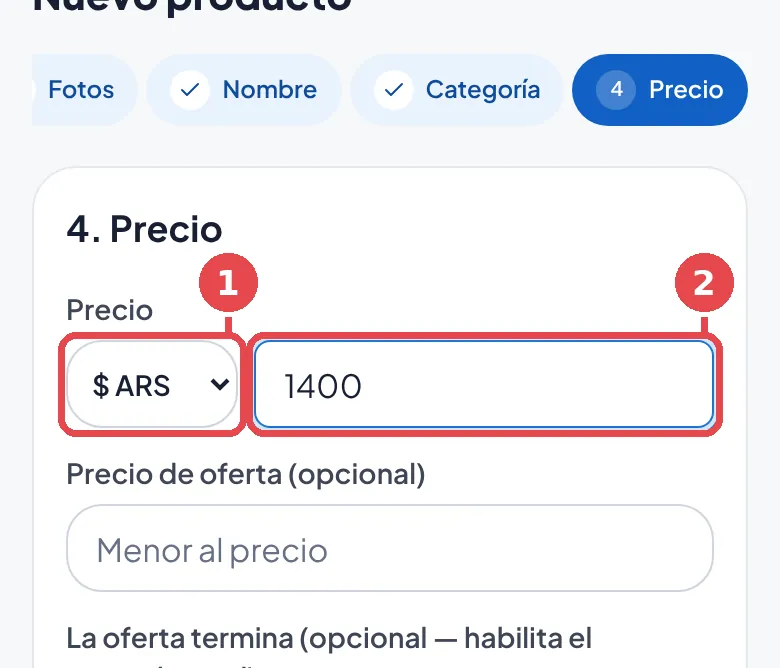
- Elegí la moneda: $ ARS (pesos) o R$ BRL (reales). Escribí el precio solo con números.
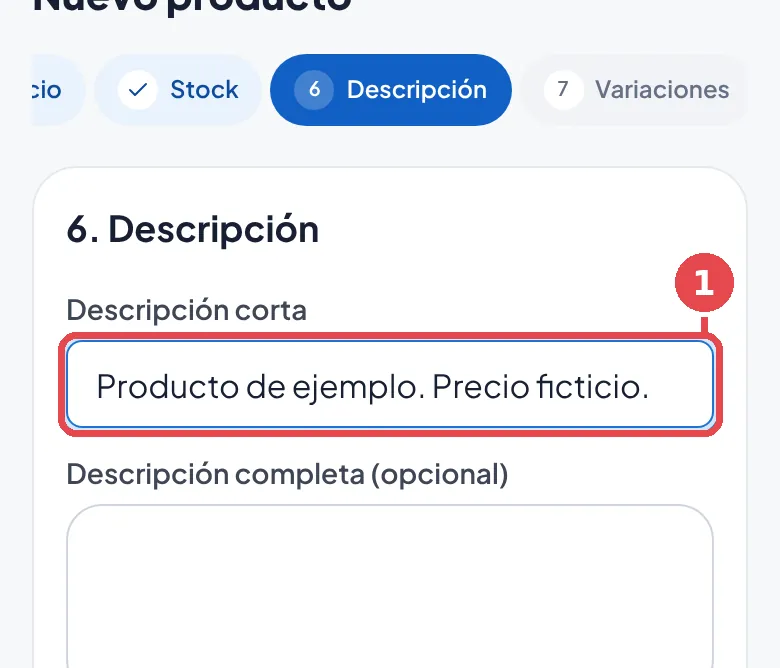
- Tocá Descripción y escribí una línea corta sobre el producto.
- Tocá Publicar (arriba, último paso). Revisá los datos y elegí:Guardar borrador: queda guardado, todavía no se muestra.Publicar / enviar a revisión: lo revisamos y después aparece en el sitio.
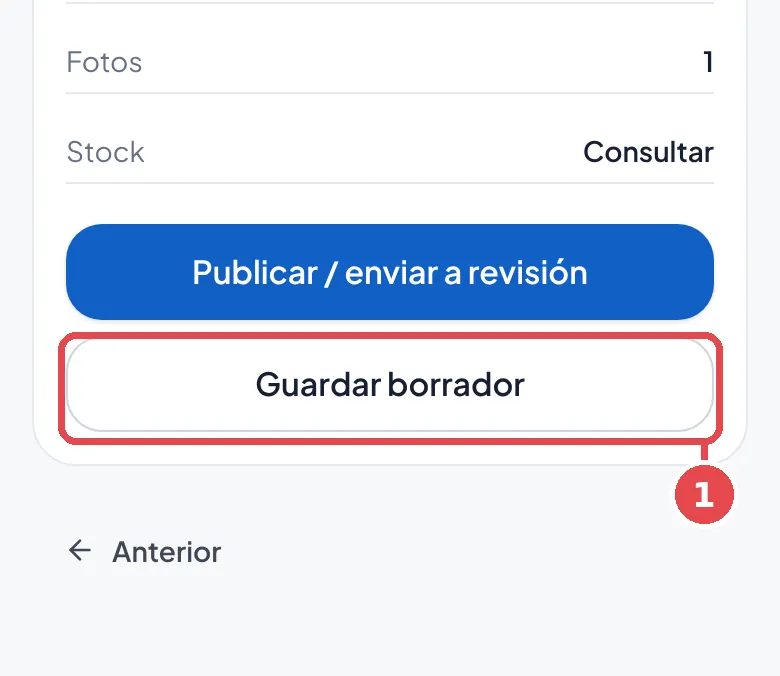
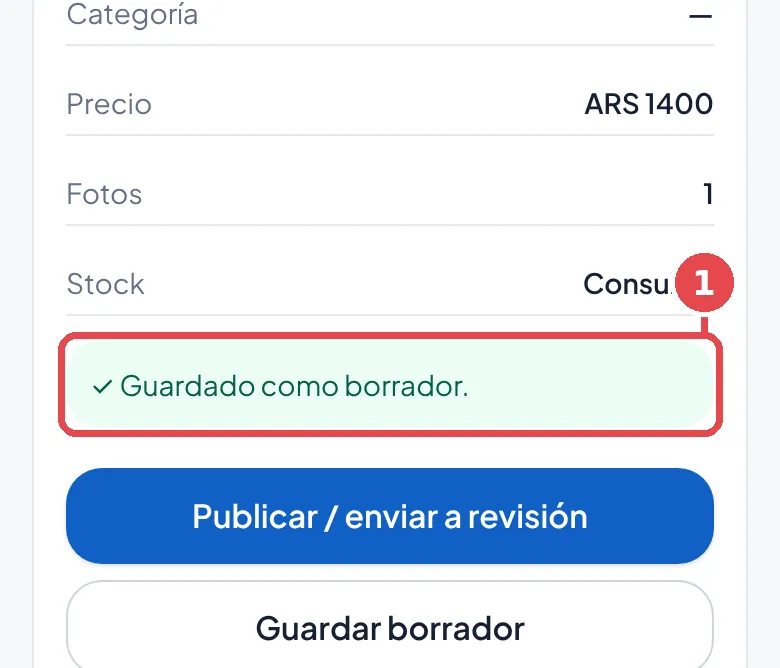
- Vas a ver “Guardado como borrador.” o “Enviado a revisión.”. Después volvés solo a la lista.
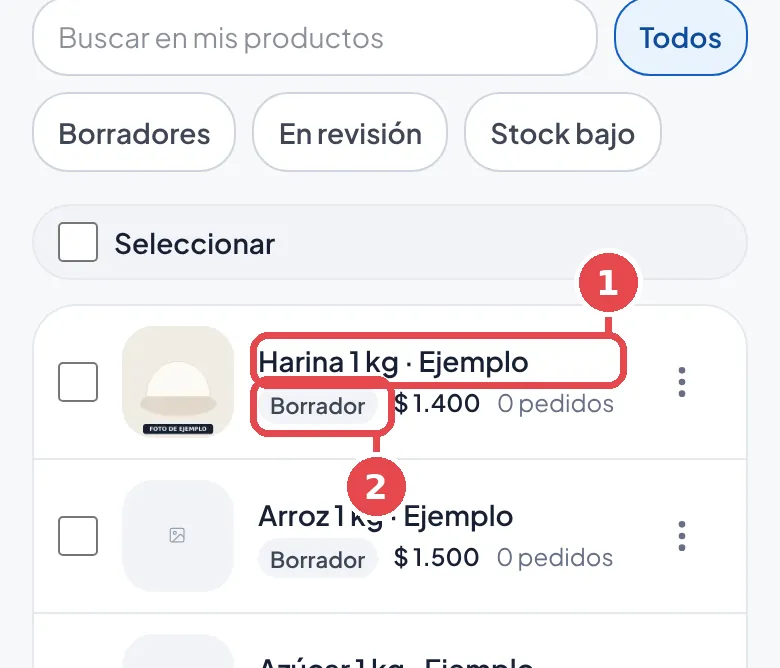
- En la lista, la etiqueta te dice el estado: Borrador (solo lo ves vos), En revisión (lo estamos revisando) o Publicado (ya se ve en el sitio).
3. Cambiar el precio
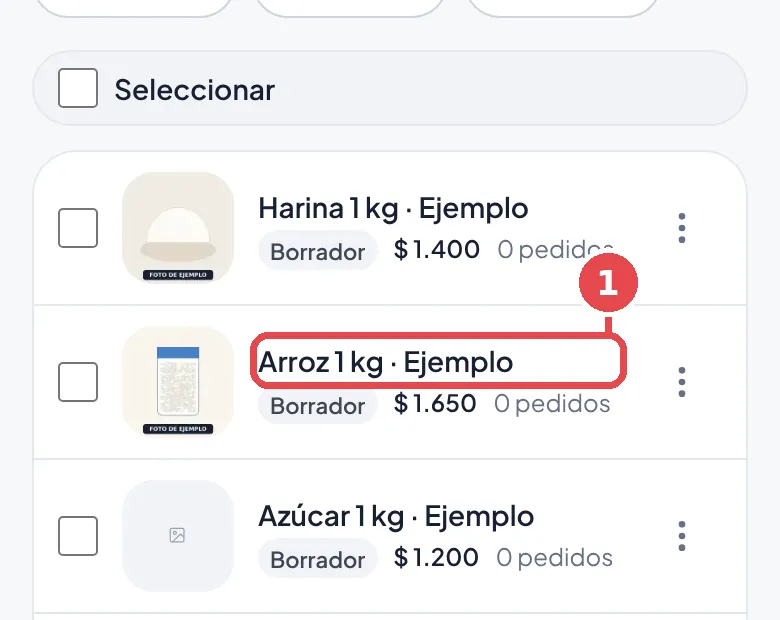
- En Productos, tocá el nombre del producto.
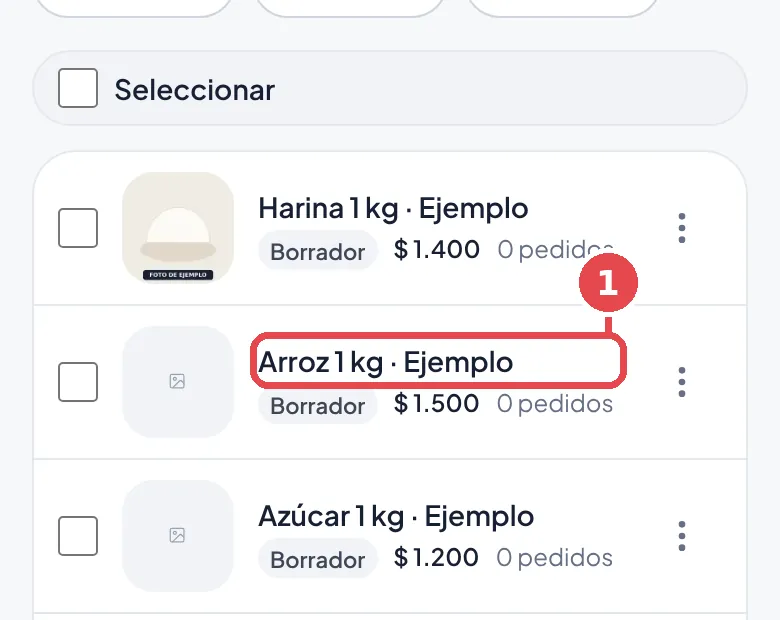
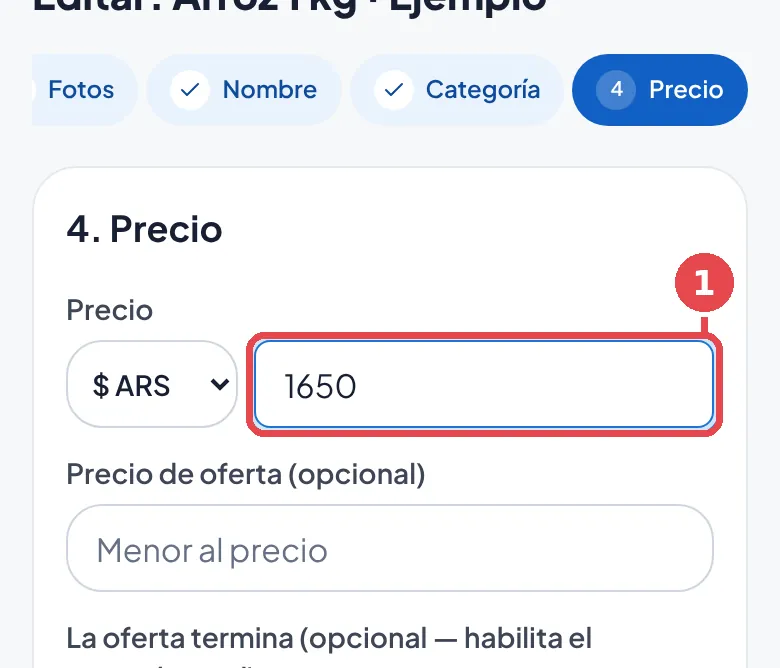
- Tocá Precio (arriba), borrá el precio viejo y escribí el nuevo.
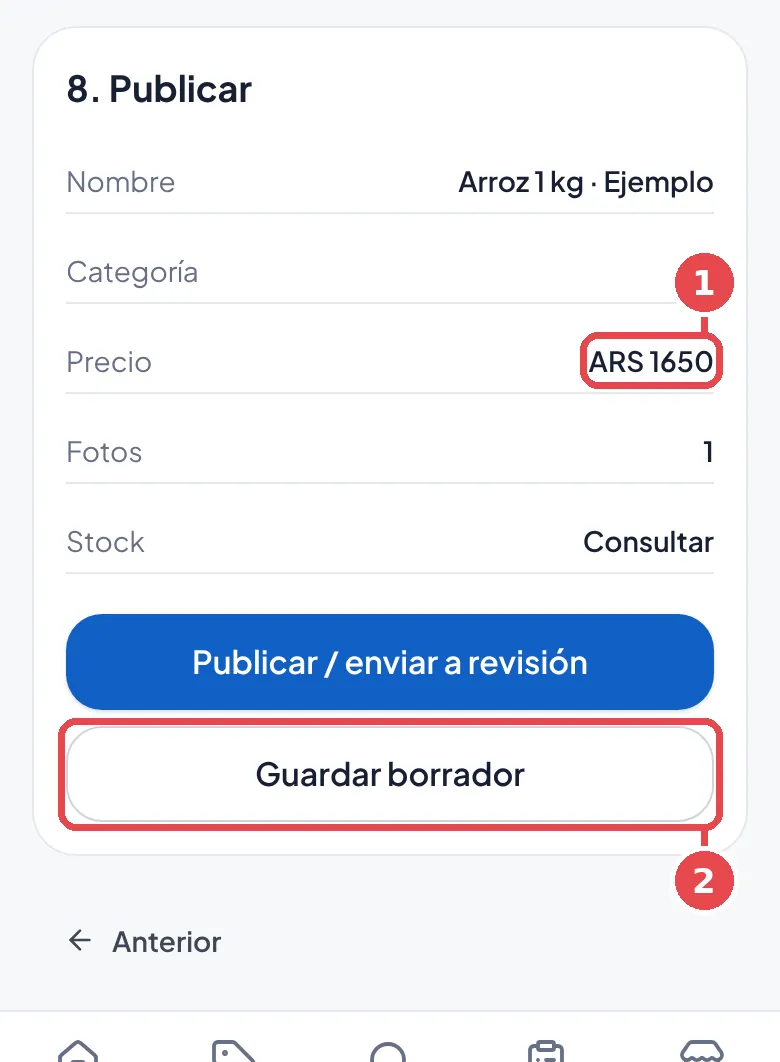
- Tocá Publicar (arriba), revisá el precio y guardá. Si el producto ya está publicado, el botón dice Guardar cambios.
- En la lista ya ves el precio nuevo.
4. Agregar o cambiar una foto
- Abrí el producto. En Fotos, tocá Agregar foto.
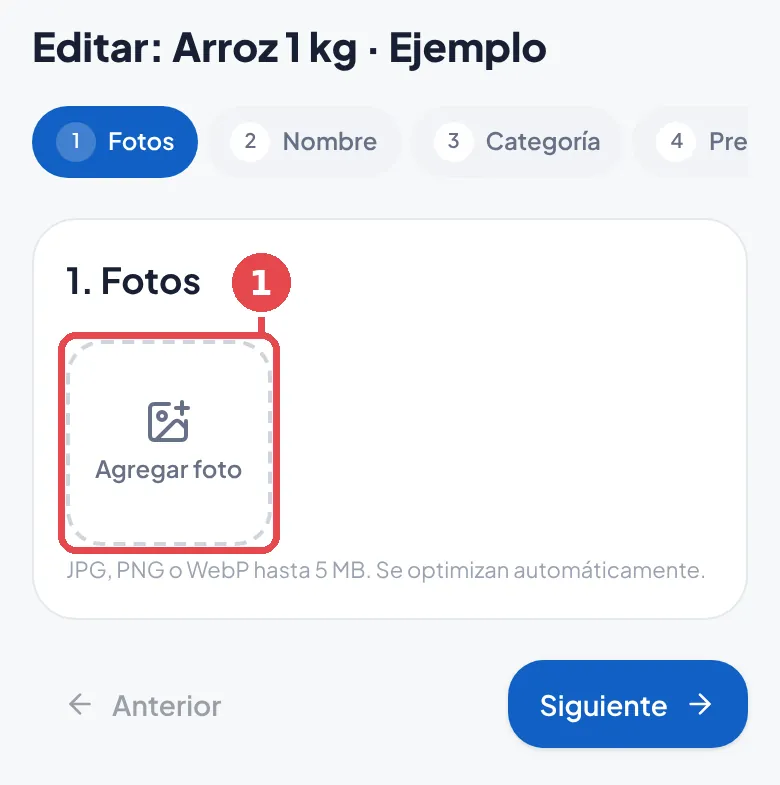
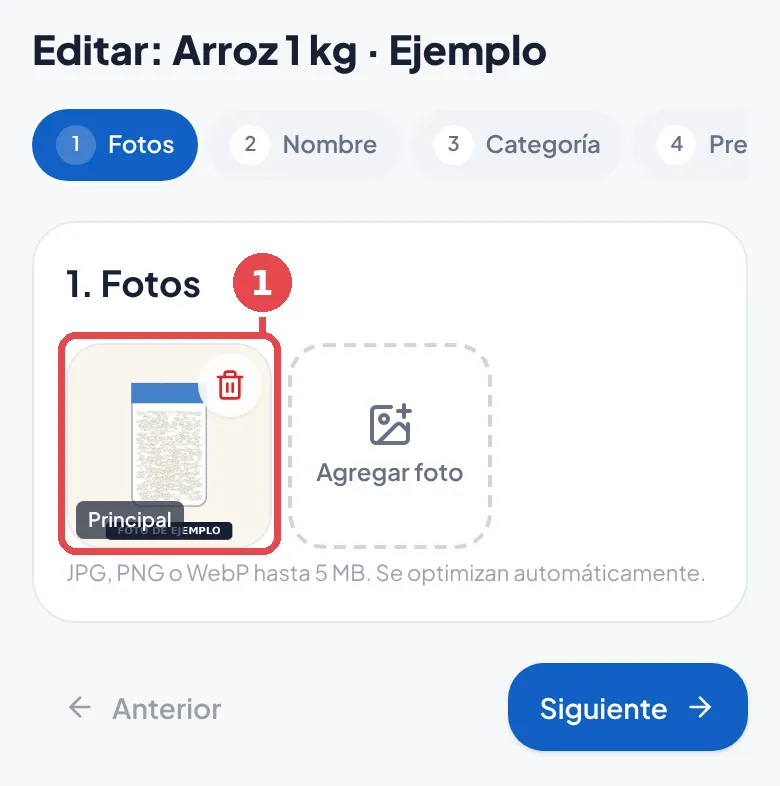
- Para cambiar una foto, tocá el tacho sobre la foto vieja. Después tocá Agregar foto y elegí la nueva.
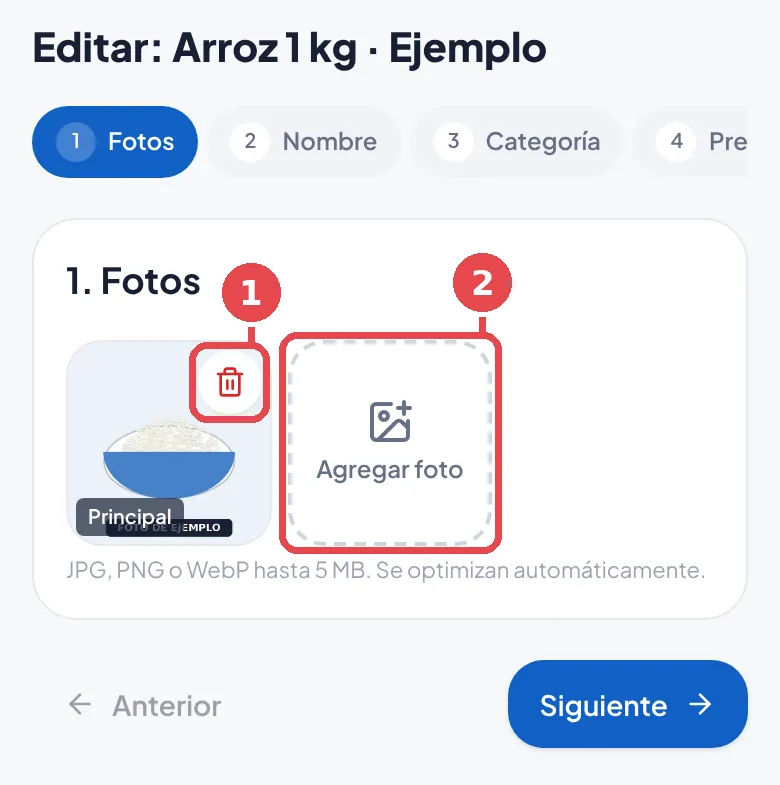
- La primera foto es la Principal: es la que se ve en el sitio. Después guardá desde Publicar, como en el paso 3.
5. Marcar que no tenés stock
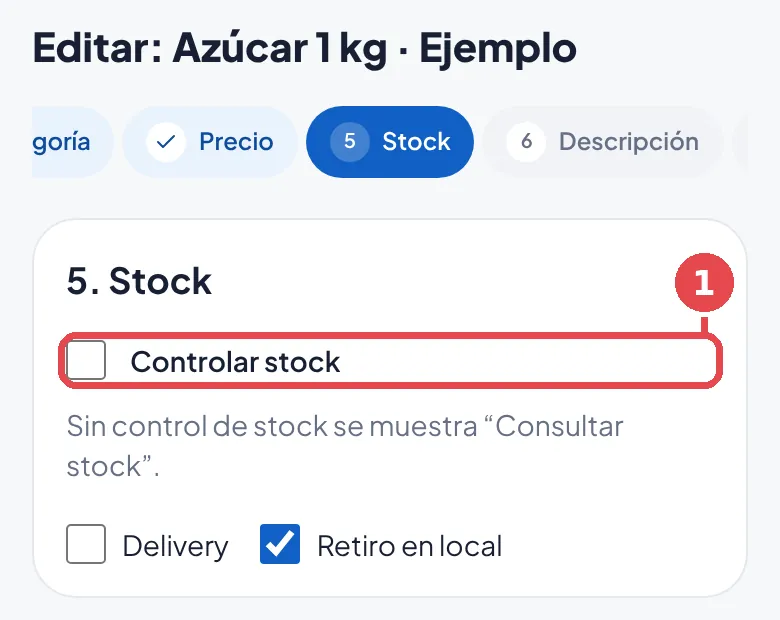
- Abrí el producto y tocá Stock (arriba). Tocá la casilla Controlar stock.
- En Cantidad disponible escribí 0. Guardá desde Publicar. En el sitio se va a ver “Sin stock”.
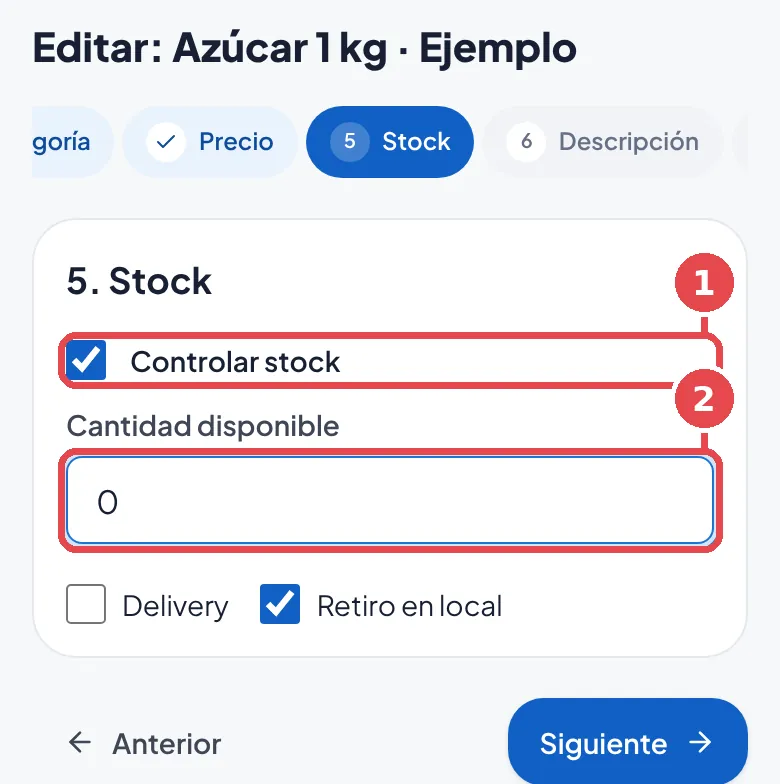
- Cuando vuelvas a tener, cambiá el 0 por la cantidad que tenés. Si sacás la casilla, el sitio muestra “Consultar stock”.
6. Crear tu contraseña y volver a entrar
- Con la sesión abierta, abrí el menú ☰ y tocá Cuenta. Tocá Crear o cambiar contraseña, escribila dos veces (mínimo 8 caracteres) y tocá Guardar contraseña.
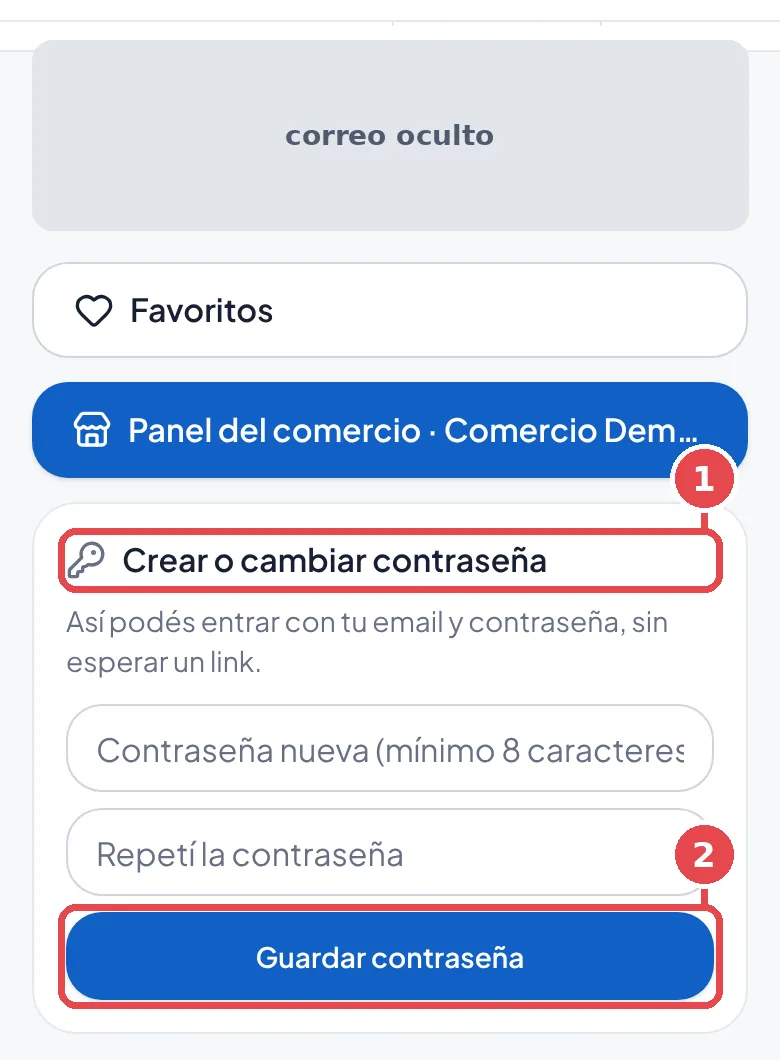
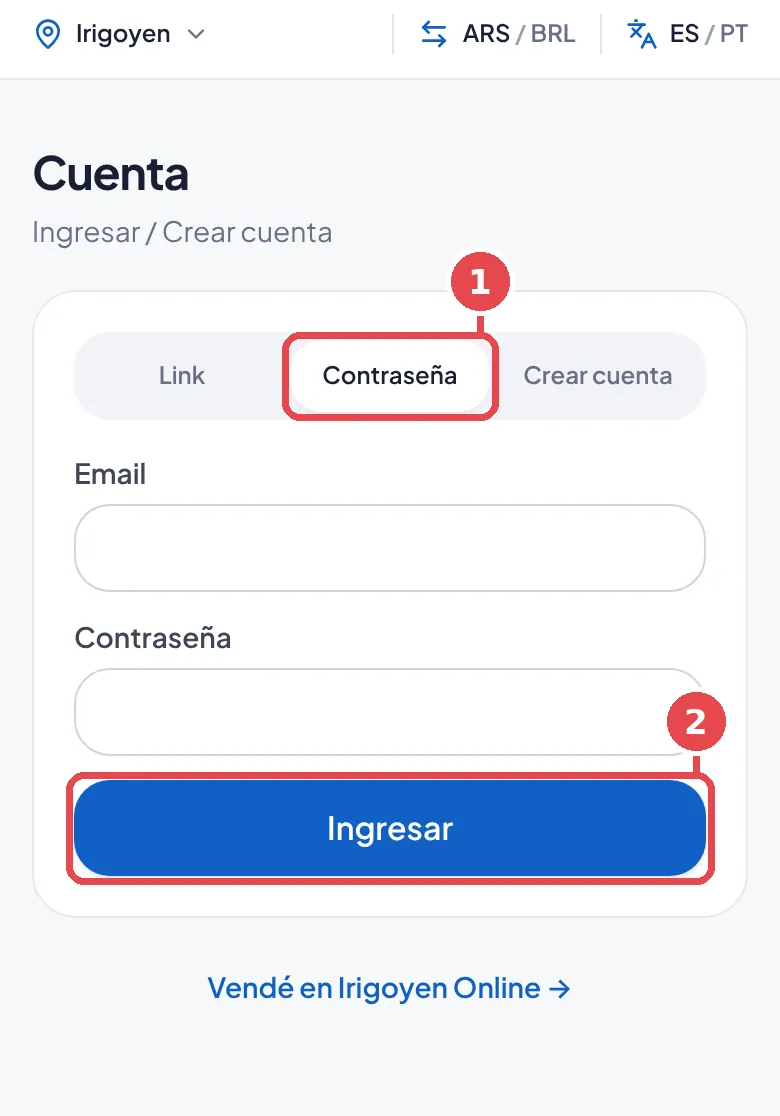
- La próxima vez: menú ☰ → Cuenta → Contraseña. Escribí tu email y tu contraseña y tocá Ingresar. Después tocá Panel del comercio.
¿Necesitás un link nuevo?
Escribinos por WhatsApp desde el número de tu comercio. Te generamos un link nuevo, que también sirve una sola vez y vence en 1 hora. Nunca compartas tu link ni tu contraseña.
¿No podés ingresar? Mandanos una captura por WhatsApp.
No envíes tu contraseña.
Escribir a Irigoyen OnlineLas capturas muestran la pantalla real del panel con un comercio de ejemplo, fotos de ejemplo y precios ficticios. Los datos privados están ocultos.